W świecie pełnym standardowych gadżetów reklamowych wyróżnienie się na tle konkurencji to klucz do sukcesu. Jednym z najbardziej kreatywnych i skutecznych sposobów na promocję marki są słodycze reklamowe – zwłaszcza te, które wywołują efekt WOW. Nietypowe kształty, oryginalne smaki czy innowacyjne opakowania sprawiają, że Twoja marka zapada w pamięć klientów na długo. Sprawdź, jak stworzyć słodycze, które zachwycą i zaskoczą Twoich odbiorców!
Kubki reklamowe z atrakcyjnymi wzorami na nadruku
W przypadku praktycznych gadżetów reklamowych równie ważne będzie to, jak one wyglądają. Chodzi o to, że klienci nie będą chcieli przyjmować gadżetów reklamowych, jeśli będą mało atrakcyjne pod względem wizualnym. W takim wypadku nie wystarczy sam fakt, że przygotowało się produkty codziennego użytku, z których każdy może korzystać. Dlatego właśnie planując wprowadzenie do kampanii reklamowej upominków dla klientów, koniecznie trzeba o tym wszystkim pamiętać. Co więcej, wszelkiego rodzaju nadruki na powierzchni wybranych produktów nie mogą ograniczać się tylko i wyłącznie do haseł reklamowych i tym podobnych elementów ściśle powiązanych z promocją oraz reklamodawcą. Takie produkty muszą także być udekorowane w sposób, który zainteresuje potencjalnych odbiorców kampanii reklamowej oraz oferty reklamodawcy. Czytaj dalej Kubki reklamowe z atrakcyjnymi wzorami na nadruku
Kubki reklamowe i pozostałe gadżety – jak się je dekoruje?
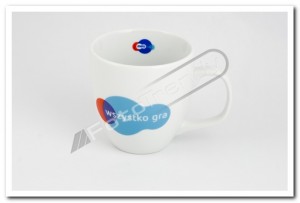
Gadżety reklamowe to niezwykle rozbudowana kategoria produktów. Do ich zalet zaliczyć można między innymi niską cenę. Sprawia to, że na zakup takich upominków pozwolić mogą sobie nawet te przedsiębiorstwa, których budżet na działania marketingowe jest mocno ograniczony. Kluczowym elementem każdego produktu reklamowego jest odpowiednio przygotowany nadruk. Może mieć on postać nazwy firmy, jej logotypu, hasła reklamowego, danych teleadresowych czy ciekawej, przykuwającej wzrok grafiki (najlepiej, by była ona utrzymana w barwach charakterystycznych dla marki). Jednymi z najpopularniejszych gadżetów reklamowych są kubki. Zdobić można je z użyciem wielu różnych technik. Garść przydatnych informacji na ten temat – poniżej. Czytaj dalej Kubki reklamowe i pozostałe gadżety – jak się je dekoruje?

Ciasteczka reklamowe jako wsparcie promocji
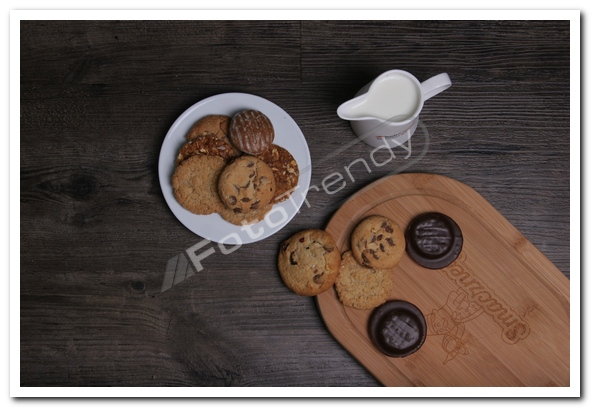
Z pewnością każdy przedsiębiorca doskonale zdaje sobie sprawę z tego, że o swój wizerunek nieustannie należy dbać. Dzięki temu klienci nie zapomną o ofercie, jaką przedsiębiorstwo ma dla nich przygotowaną. Można to oczywiście czynić na wiele różnego rodzaju sposobów. Nie mniej jednak jednym ze skuteczniejszych jest oczywiście akcja promocyjna, w której skład wchodzić będą również upominki dla klientów. Na tego rodzaju gadżety reklamowe można wybierać najróżniejsze elementy, w zależności od potrzeb i pomysłu na kampanię reklamową. Nie mniej jednak jest kilka sprawdzonych produktów, po które zawsze warto sięgnąć, bez różnicy na styl i charakter kampanii reklamowej. Czytaj dalej Ciasteczka reklamowe jako wsparcie promocji
Smycze reklamowe, gdzie je zamówić?
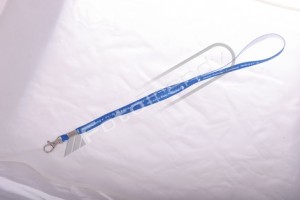
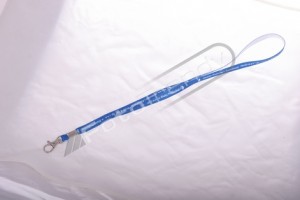
To, że firma planuje wykorzystanie gadżetów reklamowych, wcale nie oznacza, że same je wyprodukuje. Wszak tego rodzaju elementy zleca się odpowiednim firma. Najlepiej zatem udać się bezpośrednio do agencji reklamowej, która nie tylko je wykona, ale uprzednio wszystko zaplanuje i zaprojektuje. Dzięki temu jest większa gwarancja na to, że kampania reklamowa wspierana przez gadżety reklamowe odniesie pożądany sukces. W związku tym każde przedsiębiorstwo, które ma w planach przeprowadzenie kampanii promocyjnej mającej an celu zwiększenie sprzedaży produktów z oferty, powinno udać się właśnie do takiej firmy. Czytaj dalej Smycze reklamowe, gdzie je zamówić?
Balony z nadrukiem sprawdzą się na wielu promocjach
Na pewno będąc na różnego rodzaju targach czy też festynach firmowych nie raz widziałeś jak znajdowały się tam różnorodne baloniki. Balony te są w wielu kolorach, kształtach i oczywiście z logami czy nazwami danych firm. Jeśli myślisz, że jest to zupełnie bezużyteczny gadżet to jesteś niestety w dość dużym błędzie. Okazuje się bowiem, że zwykły balon może zapewnić bardzo skuteczną i jednocześnie niedrogą reklamę. Każda firma poszukuje dzisiaj możliwości na tanie promowanie się z racji ograniczonych środków pieniężnych. Taki prosty balonik naprawdę może dostarczyć nam wielu nowych klientów. Czytaj dalej Balony z nadrukiem sprawdzą się na wielu promocjach

Wybierz praktyczne Breloki reklamowe

Słodycze reklamowe – ile dla klienta?
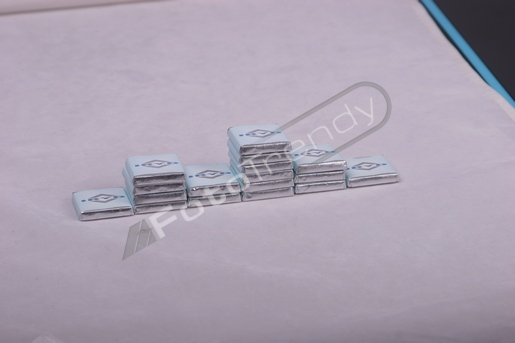
Dla klientów przygotujemy odpowiednią ilość produktów i usług. Jeśli zauważamy, że występuje wysoki popyt na pewne z nich, to dalej decydujemy się na wznowienie ich sprzedaży. Takiej oceny dokonujemy również wtedy, gdy inwestujemy w pewne gadżety promocyjne. Ustalam więc, jaka ilość takich upominków jest skierowana do naszych klienów. Wybieramy również te Słodycze reklamowe, do których nasi klienci będą szybko przekonani. Będą więc szybko poddawać się pod wpływ takiej promocji, którą organizujemy już od samego początku. Czytaj dalej Słodycze reklamowe – ile dla klienta?
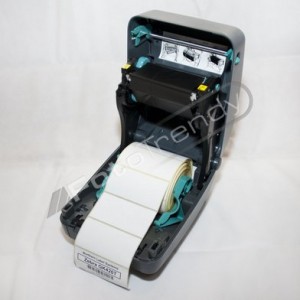
Z oprogramowaniem drukarka etykiet zebra gk420
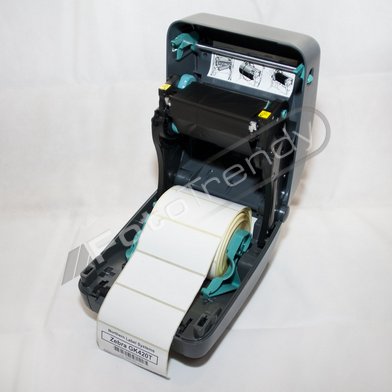
Nowoczesne oprogramowanie jest bardzo pozytywnie odebrane przez wielu właścicieli firm i przedsiębiorstw. Dzięki jego zastosowaniu dostrzegają nowe oszczędności, które mają istotny wpływ na wysokość budżetu finansowego. Prezentuje się on o wiele lepiej, jeśli w takiej działalności występują drukarki etykiet zebra gk420, znane w naszym całym kraju. To właśnie dzięki nim jesteśmy w stanie uzyskiwać etykiety o wiele szybciej. A jakość takich oznaczeń jest bardzo wysoka, co pozwala na ich zastosowanie, wobec naszych wszystkich produktów. Czytaj dalej Z oprogramowaniem drukarka etykiet zebra gk420
Kasy fiskalne – dla wielu sprzedawców
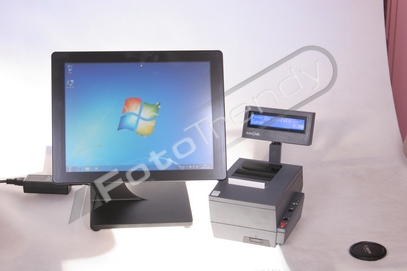
Sprzedawcy znajdują się w ciekawym położeniu, ponieważ to oni są zobowiązani do uwzględnienia odpowiednich przepisów. Wyznaczają oni stosunek do prowadzonej sprzedaży, jak i rozliczania się z jej prowadzenia. Wyjaśnieniem są Kasy fiskalne, z których to Ci wszyscy sprzedawcy muszą regularnie korzystać. Na ich podstawie prowadzą sprzedaż, która zajmuje się podliczaniem wszystkich otrzymywanych przychodów. Żadne z nich nie są ukrywane. A to pozwala tym sprzedawcom rozliczyć się z takiej działalności w odpowiedni sposób. Czytaj dalej Kasy fiskalne – dla wielu sprzedawców